
Проверка адаптивности сайта на разных устройствах
«Кнопка слишком большая» — пишет клиент. Разработчик уменьшает кнопку, выкатывает обновление, и тут выясняется, что кнопка была большой только на экране мобильного телефона, а на десктопе она теперь стала микроскопической. Знакомая ситуация? Это классический пример того, что происходит, когда замечания по адаптивной верстке собираются в одну кучу.
Сегодня проверка сайта на разных устройствах уже не дополнительная опция, а обязательная часть приемки. Один и тот же экран может выглядеть аккуратно на широком мониторе, терпимо на планшете и плохо на мобильном телефоне. Если же замечания по адаптивности приходят в чат без указания устройства, команда быстро теряет контекст, а проверка превращается в цепочку лишних уточнений.
В этой статье разберем, как организовать проверку адаптивности сайта: какие типовые ошибки чаще всего всплывают на разных устройствах, по какому чек-листу идти для компьютера, планшета и телефона и как собирать такие замечания так, чтобы их можно было нормально взять в работу.
Почему общие правки «по сайту в целом» не работают
Когда менеджер или клиент просматривает сайт, он часто фиксирует баги списком в таблице или документе. Проблема в том, что современный сайт — это не статичная картинка, а гибкая система, которая перестраивается под ширину экрана.
Если тестировщик нашел ошибку на мобильной версии, но забыл указать устройство, разрешение экрана и браузер, разработчику придется потратить время на воспроизведение бага. Более того, исправление элемента на одном разрешении может сломать верстку на другом. Собирать правки на мобильной и десктопной версии в единый текстовый список без жесткой привязки к устройству — верный путь к путанице.
Какие ошибки адаптива чаще всего теряются в чатах
Когда замечания по адаптивности собираются в переписке, проблемы почти всегда описываются слишком общо: «тут съехало», «кнопка большая», «форма неудобная», «на планшете выглядит странно». Для команды это плохой вход, потому что одно и то же описание может скрывать совсем разные дефекты.
Чаще всего в чатах теряются такие ошибки:
- Сломанная сетка. Карточки наезжают друг на друга, колонки превращаются в кашу, блоки не влезают в экран.
- Проблемы с типографикой. Заголовки переносятся на лишние строки, текст становится слишком мелким или слишком плотным.
- Ошибки с зонами нажатия. Кнопка выглядит нормально, но по факту по ней трудно попасть пальцем.
- Проблемы меню и попапов. Бургер-меню перекрывает контент, модальное окно уходит за экран, выпадающий список обрезается.
- Неверное поведение форм. Поля ввода вылезают за контейнер, кнопка отправки уходит вниз, клавиатура перекрывает часть интерфейса.
Каждая такая проблема требует не просто текста, а контекста: на каком устройстве она проявилась, в каком состоянии страницы и где именно на экране находится дефект.
Разделение экранов: каждому устройству — свой контекст
Правильный подход к тестированию адаптива требует строгой изоляции. Вы не должны проверять «сайт». Вы должны проверять конкретные снимки состояния (views) для конкретных устройств.
- Десктоп (например, 1920px): здесь мы смотрим на hover-эффекты, многоколоночную сетку, поведение сложных меню.
- Планшет (например, 768px): промежуточное состояние, где часто «ломаются» отступы, а шрифты становятся слишком крупными.
- Мобильный (например, 390px): фокус на тач-интерфейсах, бургер-меню, читаемости текста и удобстве нажатия кнопок одним пальцем.
Замечания должны крепиться не к абстрактному URL-адресу, а к конкретной ширине экрана. Если баг найден на мобилке, задача должна создаваться исключительно в контексте мобильного вида.
Чек-лист проверки для компьютера, планшета и телефона
Чтобы статья была полезной не только как объяснение, но и как рабочий материал, ниже простой чек-лист по трем основным группам устройств.
| Устройство | Что проверять в первую очередь |
|---|---|
| Компьютер | Сетки, широкие секции, hover-состояния, таблицы, длинные строки и сложные меню. |
| Планшет | Промежуточные брейкпоинты, пропорции карточек, переносы заголовков и удобство тач-элементов. |
| Телефон | Бургер-меню, формы, кнопки, попапы, видимость CTA, вертикальный ритм и длинный контент. |
Компьютер
- Проверьте многоколоночные блоки, сложные сетки, таблицы и карточки в несколько рядов.
- Проверьте шапку, выпадающие меню, наведение на элементы и липкие блоки.
- Проверьте, не выглядят ли отдельные секции слишком пустыми или, наоборот, перегруженными на широком экране.
Планшет
- Проверьте переходные состояния сетки: именно здесь чаще всего ломаются отступы и пропорции.
- Проверьте читаемость заголовков, подписи к карточкам и длину строк.
- Проверьте элементы, которые на десктопе удобны мышью, а на планшете уже требуют тач-сценария.
Телефон
- Проверьте бургер-меню, попапы, формы, кнопки и любые зоны нажатия.
- Проверьте вертикальный ритм: отступы между секциями, переносы длинных заголовков, видимость кнопок и полей.
- Проверьте, не ломается ли экран при длинном тексте, ошибке формы, открытой клавиатуре или загруженном контенте.
Такой чек-лист не заменяет полноценную приемку, но задает структуру и помогает не смешивать разные типы замечаний в один бессвязный список.
Как организовать проверку компьютера, планшета и телефона
Чтобы выстроить прозрачный процесс, команде нужен инструмент, который зафиксирует визуальное состояние сайта на разных устройствах. Просить клиента или тестировщика делать десятки скриншотов вручную с телефона и компьютера — долго и неудобно.
Рабочий процесс обычно выглядит так:
- Команда заранее определяет, какие страницы и какие устройства входят в проверку.
- Для каждого устройства готовится свой зафиксированный экран или набор экранов.
- Замечания по десктопу, планшету и телефону не смешиваются между собой.
- Каждая правка остается привязанной к конкретному виду страницы, а не к абстрактному «сайту».
Идеальный процесс выглядит так: система сама делает снимки нужных страниц в заданных разрешениях, фиксирует их, и команда вместе с клиентом оставляет комментарии прямо поверх этих изображений. Тогда не возникает споров о том, «на каком экране это поехало».
Как Flomaster помогает проверять адаптивность без путаницы
Платформа Flomaster полезна здесь именно как инструмент визуальной проверки по устройствам. Когда вы готовите раунд, вы задаете нужные виды экрана: компьютер, планшет, телефон. Для каждого из них сохраняется отдельный контекст проверки.
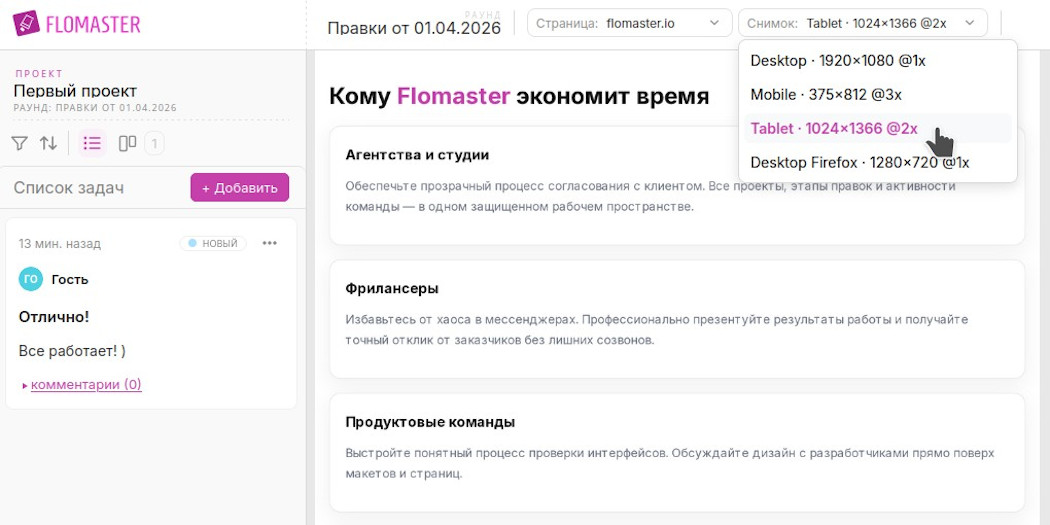
Что происходит дальше:
- Flomaster автоматически генерирует точные скриншоты для каждого выбранного разрешения.
- Вы отправляете клиенту одну гостевую ссылку. Ему не нужно открывать сайт с разных устройств — он видит все версии прямо в браузере.
- Клиент кликает в проблемное место на мобильном скриншоте и оставляет комментарий.
- Разработчик получает задачу, к которой уже привязаны координаты и точная ширина экрана.
Благодаря тому, что Flomaster использует зафиксированные снимки, правки не смешиваются между устройствами. Разработчик видит, какие задачи относятся к десктопу, какие к планшету, а какие к мобильной версии. Это особенно полезно для приемки адаптивной верстки, для тестировщиков и для агентств, где одна и та же страница проходит через несколько ролей.
Если вам нужен смежный сценарий, посмотрите страницу про визуальное тестирование сайта и раздел для тестировщиков. А если задача именно в том, чтобы не путать замечания между устройствами во время клиентской приемки, текущий процесс проверки по зафиксированным экранам уже закрывает большую часть боли.
Проверяйте адаптивность по устройствам, а не на глаз
Попробуйте Flomaster: фиксируйте экраны для компьютера, планшета и телефона, собирайте замечания в нужном контексте и принимайте адаптивную верстку по понятным этапам.