
Как найти визуальные баги после обновления сайта

Выкатка нового релиза — всегда стресс. Разработчики обновили логику корзины, и вроде бы все работает отлично. Но на следующий день выясняется, что на главной странице съехал логотип, а в футере пропали иконки соцсетей. Визуальные баги после релиза — частая проблема, с которой сталкиваются команды любого размера.
Проверка изменений после релиза (регрессионное тестирование) часто фокусируется на функциональности: работают ли формы, проходят ли оплаты. А вот визуальная часть проверяется по остаточному принципу. В этой статье мы разберем, почему ручной поиск визуальных дефектов неэффективен и как автоматизировать этот процесс.
Типовые баги после релиза и почему их сложно заметить
Современный веб — это каскадные таблицы стилей (CSS) и переиспользуемые компоненты. Изменение отступа у одной кнопки может повлиять на сотни страниц, где этот компонент используется. Человеческий глаз крайне плохо справляется с поиском таких аномалий.
Какие дефекты чаще всего пропускают вручную:
- Микро-сдвиги: блок сместился на 5 пикселей влево. Без наложения старой версии на новую заметить это почти невозможно.
- Изменения шрифтов: слетел вес шрифта (font-weight) или межстрочный интервал.
- Пропавшие элементы: иконка не загрузилась или перекрылась прозрачным контейнером.
- Баги на второстепенных страницах: QA проверил Главную и О нас, а верстка сломалась на странице Политики конфиденциальности.
Пытаться проверить сайт после обновления, просто прокликивая страницы и полагаясь на память («вроде бы вчера это выглядело так же») — это гарантированный способ пропустить баг на продакшен.
Роль сравнения версий и диффа
Чтобы обнаружить визуальные изменения достаточно надежно, нужен системный подход. Оптимальный метод — визуальное сравнение. Суть проста: система делает скриншот страницы до обновления (эталон) и скриншот после обновления. Затем алгоритм накладывает их друг на друга и подсвечивает пиксели, которые изменились.
Такой подход радикально сокращает время повторного контроля. Вместо того чтобы играть в «найди 10 отличий», QA-инженер сразу видит красные зоны на экране. Если изменение запланированное (например, поменяли цвет кнопки) — тестировщик его принимает. Если это случайный сдвиг верстки — заводит баг.
Как ускорить повторную проверку с Flomaster
Платформа Flomaster делает поиск визуальных багов прозрачным и быстрым благодаря встроенным инструментам сравнения версий.
Как это работает на практике:
- Перед релизом вы фиксируете текущее состояние страниц в Раунде 1.
- После обновления сайта вы запускаете Раунд 2. Flomaster делает свежие снимки тех же страниц при тех же разрешениях.
- Вы открываете режим «Сравнения снимков» и нажимаете кнопку «Найти различия».
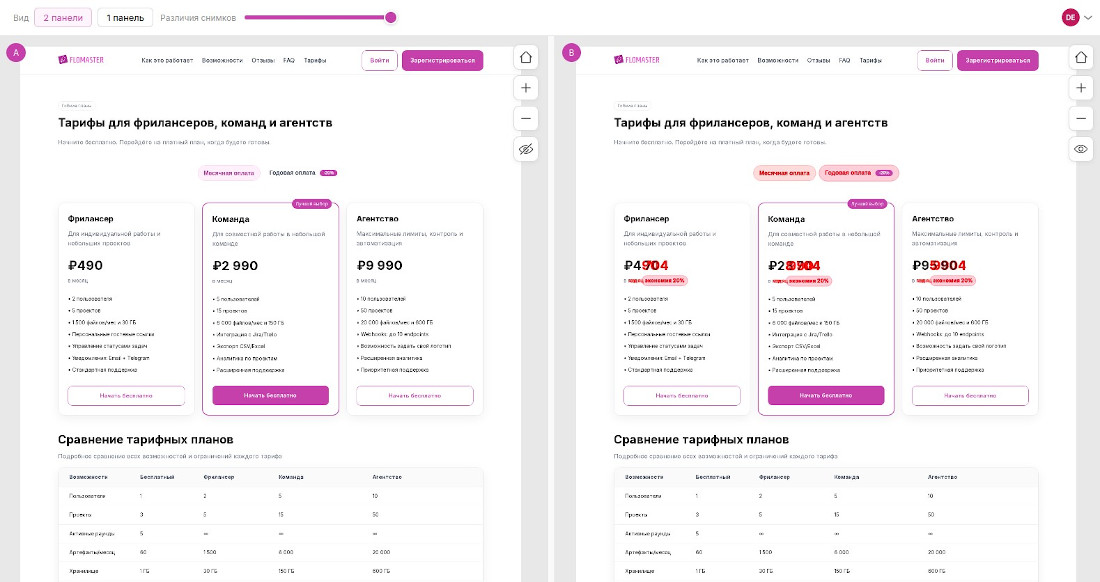
Flomaster автоматически проанализирует два снимка и подсветит все пиксельные изменения. Вам не нужно открывать два окна рядом и вглядываться в детали. Вы сразу увидите, если глобальный CSS-файл сломал отступы в шапке сайта. Более того, прямо на найденном дефекте можно в один клик поставить точку и отправить задачу на исправление разработчику, не выходя из интерфейса.
Хватит искать баги вслепую
Используйте Flomaster для автоматического поиска визуальных различий. Находите съехавшую верстку за секунды, а не часы.